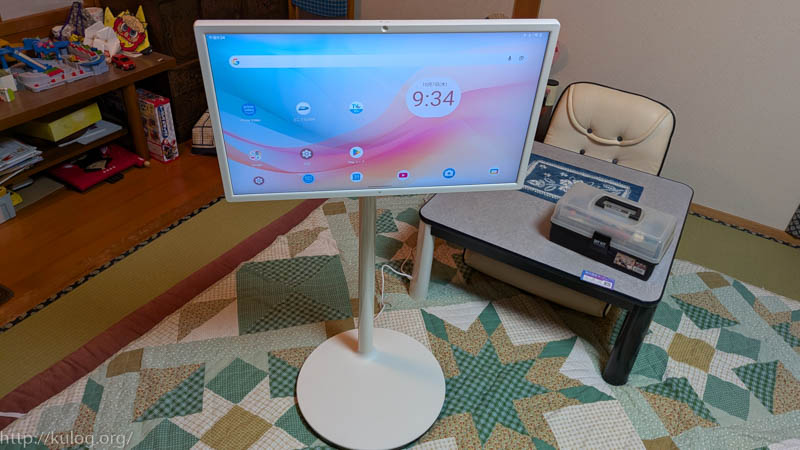
父が使っている10インチタブレットが壊れ、代わりになるものがないかと調べていたらスタンド付き巨大タブレットのTKC MEGAPAD 27インチを見つけました。半分冗談で勧めたところ買ってみようとなりました。
開封と組み立て
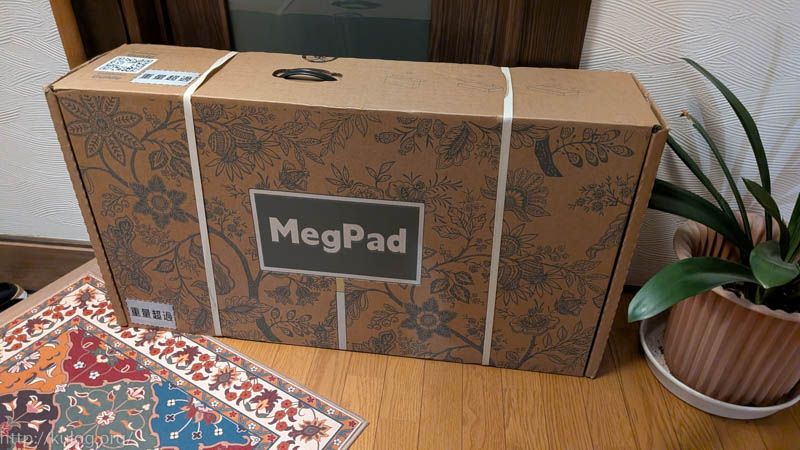
家に帰ると玄関に置いてあり大きさにビックリしました。よくみると取っ手が真ん中になくてずれています。実際持ってみるとずれている方が重いのです。バランスを取った位置だったんですね。
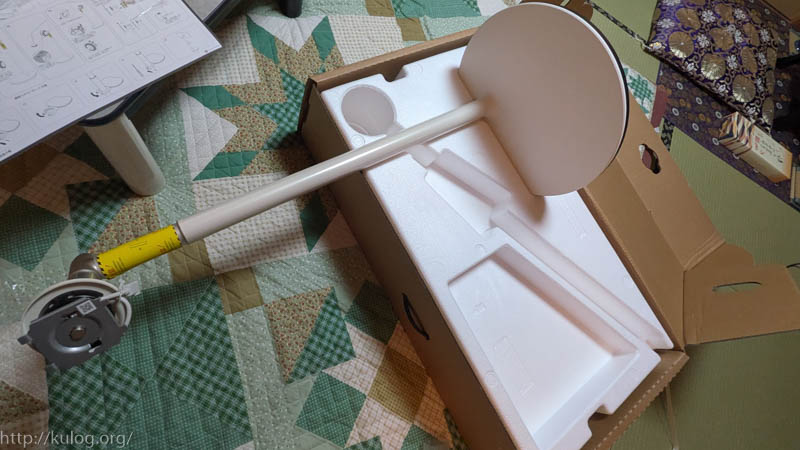
箱を開けるとスタンドがものすごく重く、これが取っ手の位置をずらす原因だったんですね。マニュアルをみると写真のように設置して組み立てるそうです。
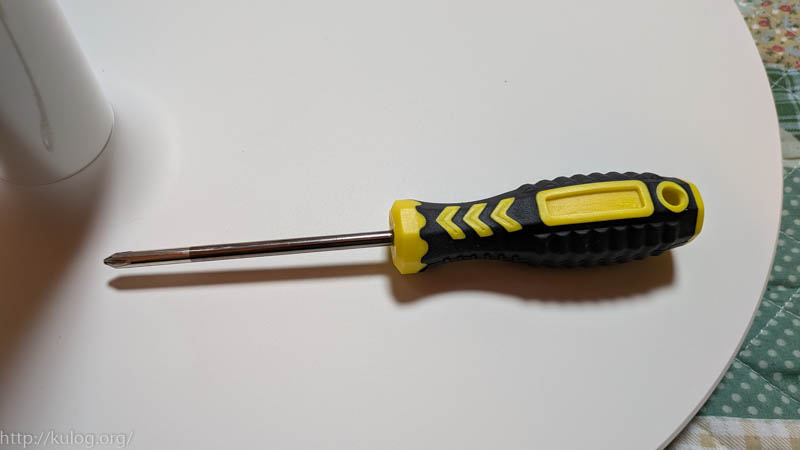
まさかのしっかりとしたドライバーも付属していました。工具を用意する必要はなにもないようです。
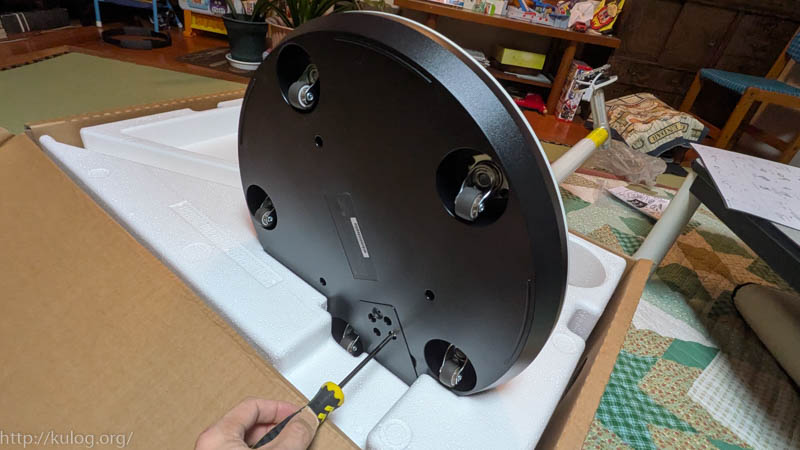
さっそくビス留めです。ちょっと段ボールがジャマして回しにくかったので、段ボールから出して作業した方がやりやすいと思います。
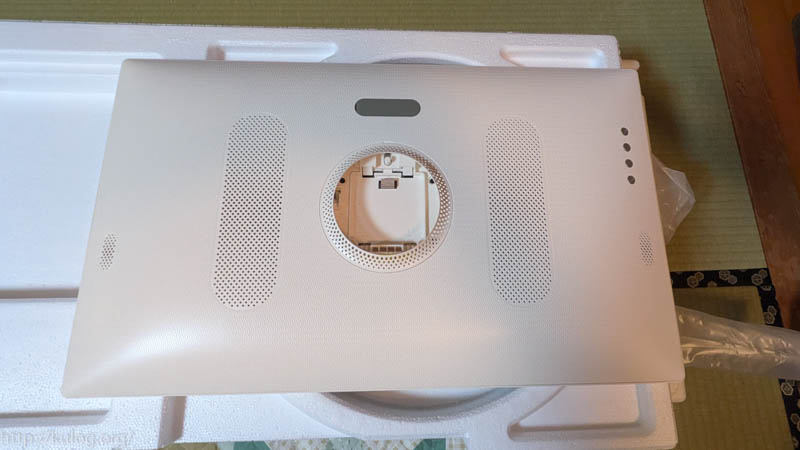
モニターのようなタブレットを袋から取り出し…
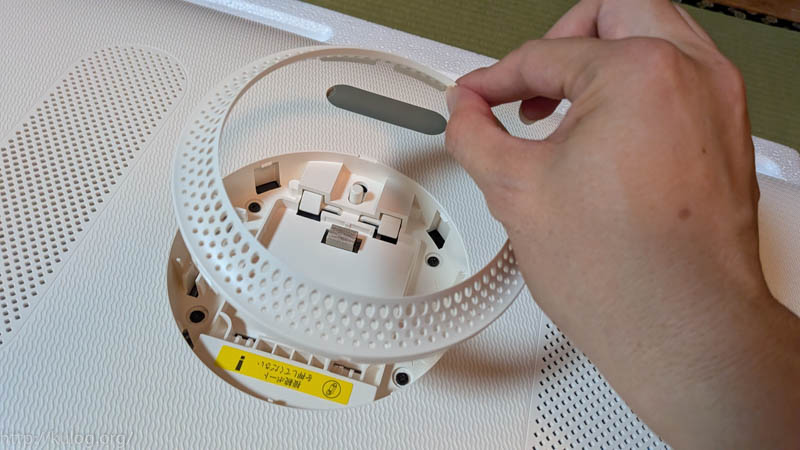
カバーを取り外します。
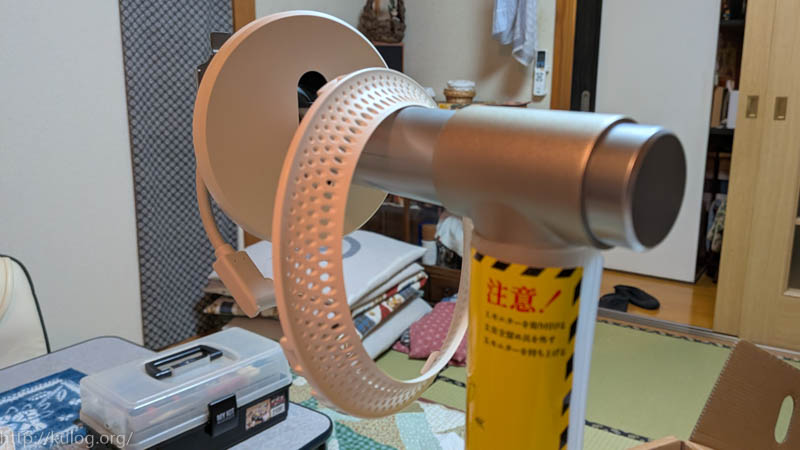
スタンドに引っ掛けて…
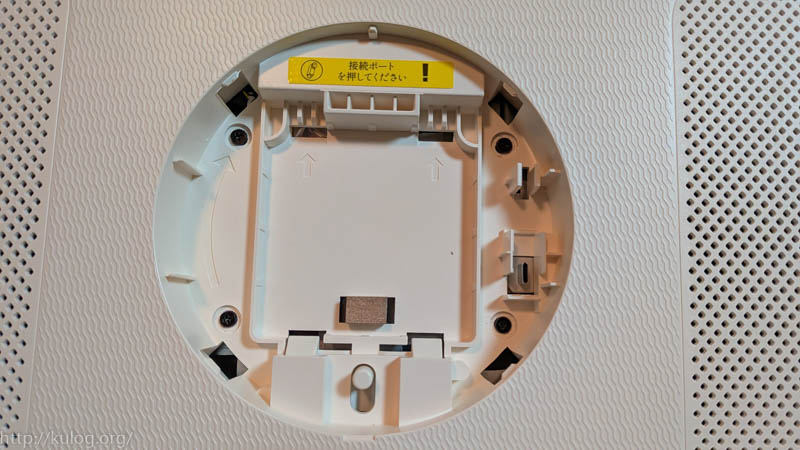
矢印があるところにツメを引っ掛けて取り付けます。液晶を触らないように作業するのは枠が太めなので比較的楽でした。もし、取り外したいときは、下の方にある出っ張りを下げると外せます。
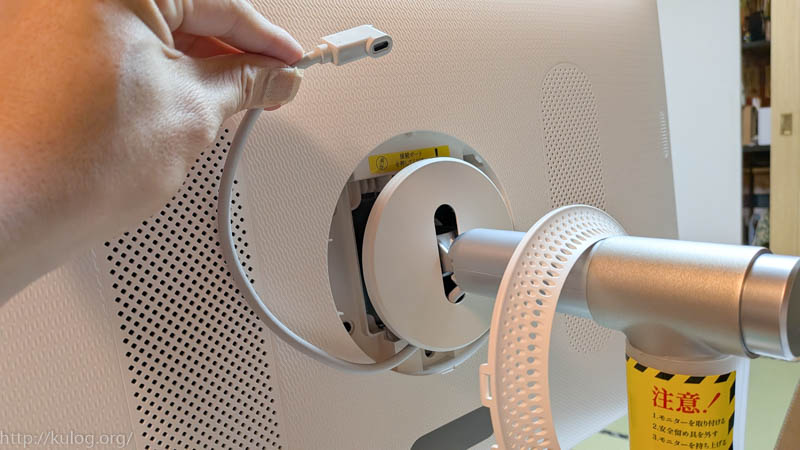
USB Type-Cケーブルを時計回りに回して挿すのですが、最初は逆時計回りにケーブルが回っているので、タブレットを取り付ける前にケーブルを延ばしておくとよいです。
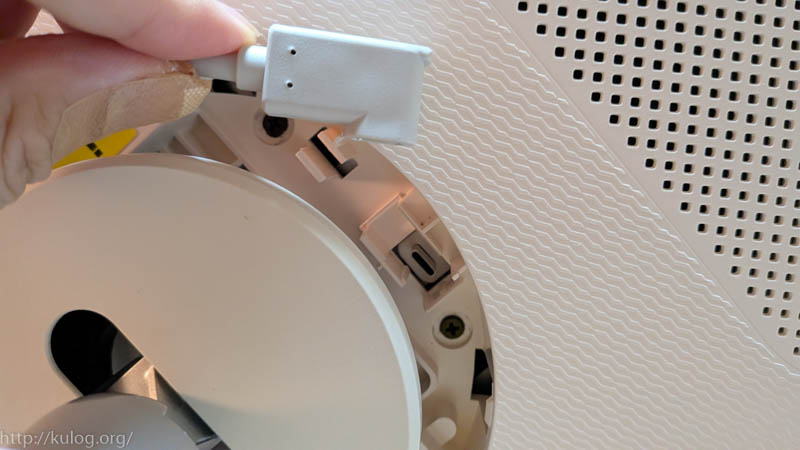
ここのUSB Type-C端子に接続します。
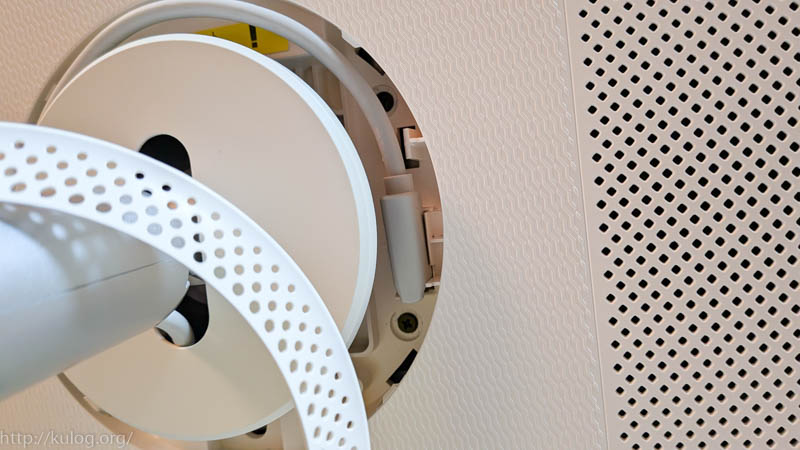
これで接続出来たと思って写真を撮っていますが、これだとちゃんと入っていません。ケーブルが奥まで入るように入れてしっかり押し込む必要があります。このあと電源を入れるのですが、ケーブルがうまく刺さっていないと電源が入らないのでカバーは外して起きましょう。
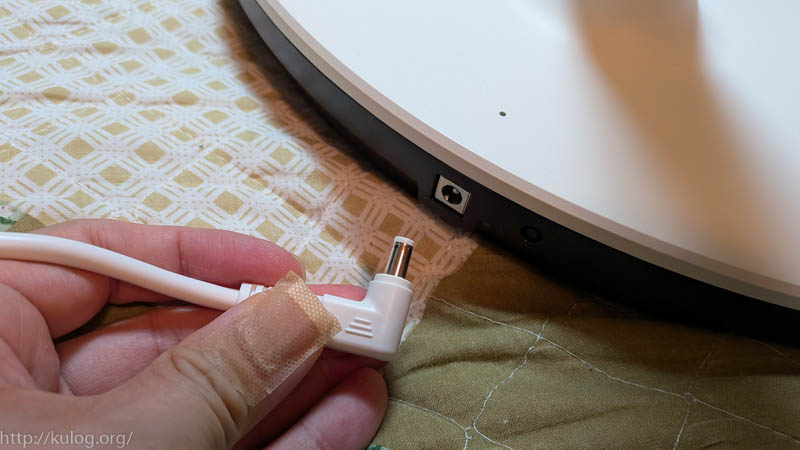
ACアダプタをスタンドの後ろに差し込みます。タブレットはバッテリ内蔵なのでACアダプタ不要ですが、初回起動時には接続必要なようです。
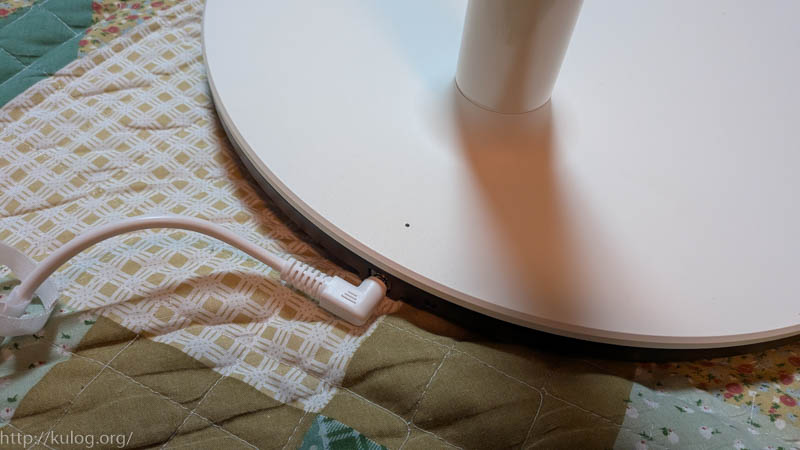
電源コネクタを接続し、しばらくするとLEDが点灯します。
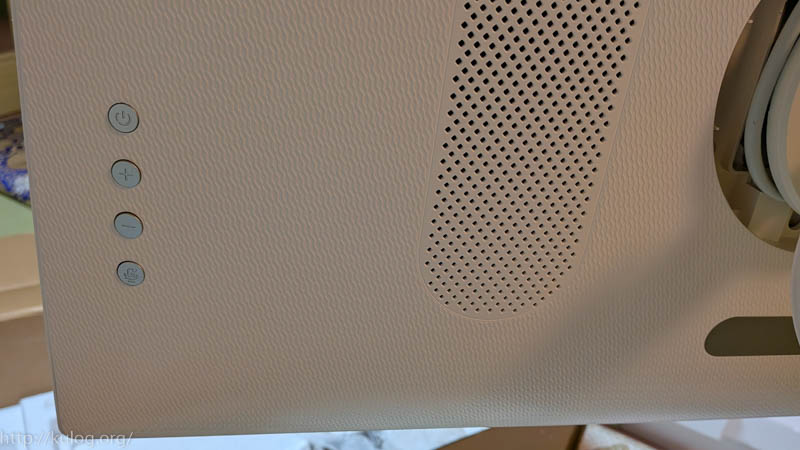
本体後ろにある電源を数秒押し続けると電源が入ります。他のボタンは音声ボリュームやミュートです。
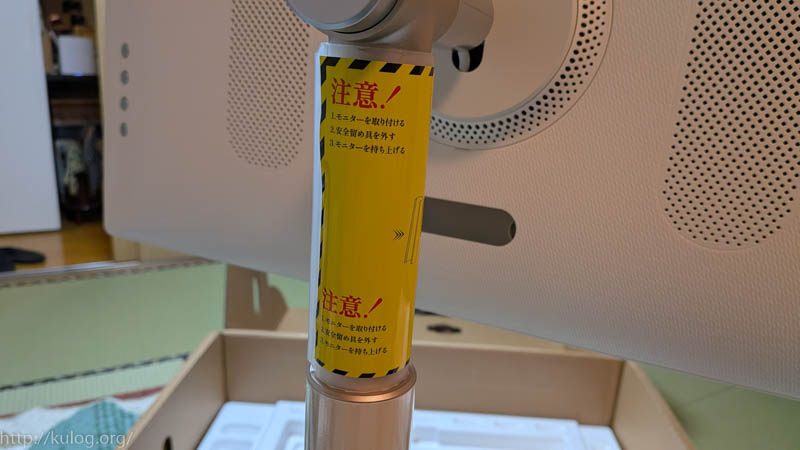
組み立ての最後にスタンドのカバーを外します。
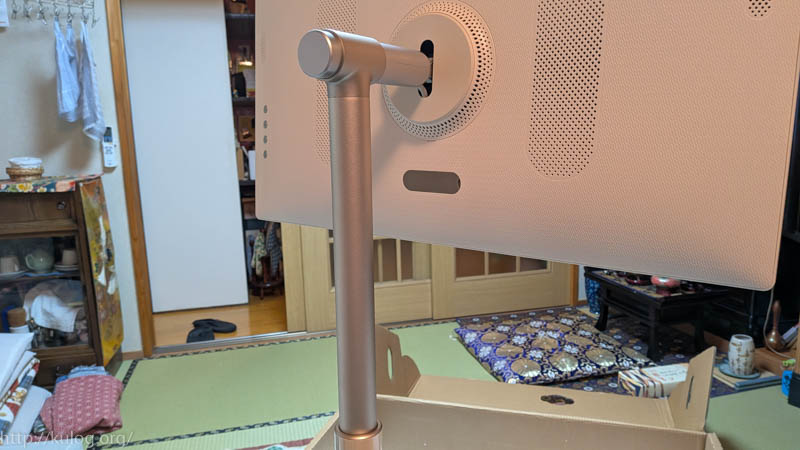
高さ調整は±20cm ぐらいできます。
初期セットアップ
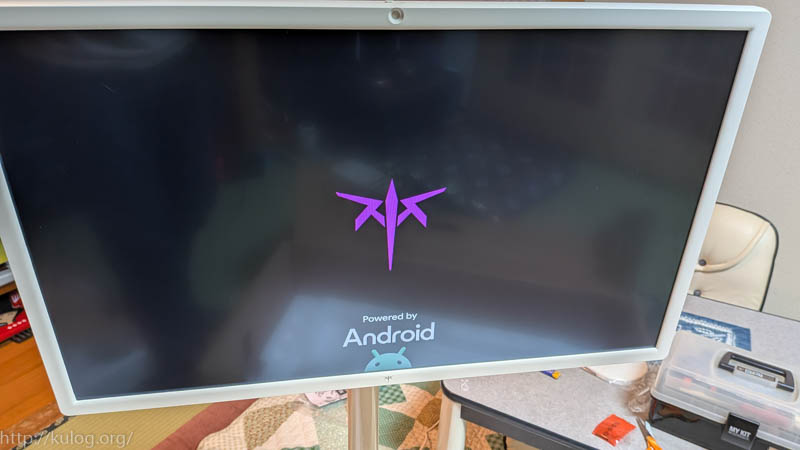
初回起動しました。 みたことないアイコンです。これがTKCのアイコンなのかな。
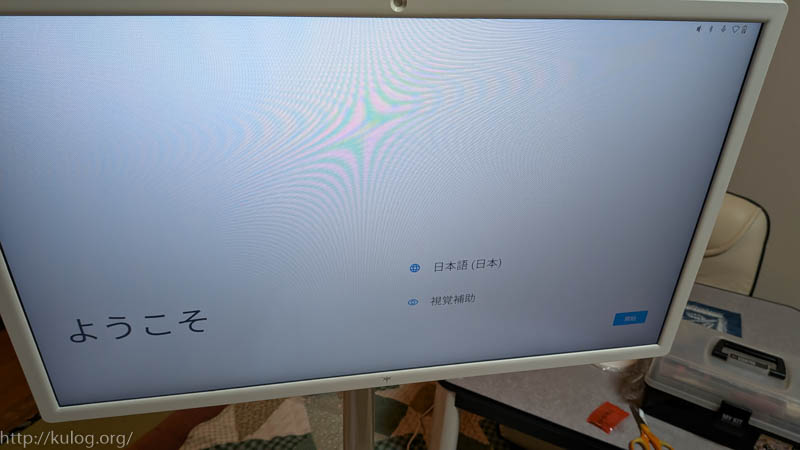
最初から日本語が出てきたので安心です。
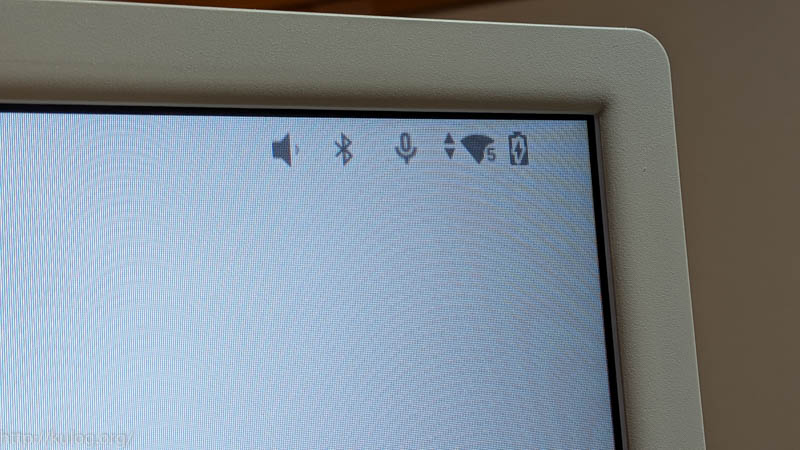
Wi-Fiのアイコンを見ると「5」と表示されておりWi-Fi5までしか対応していないようです。
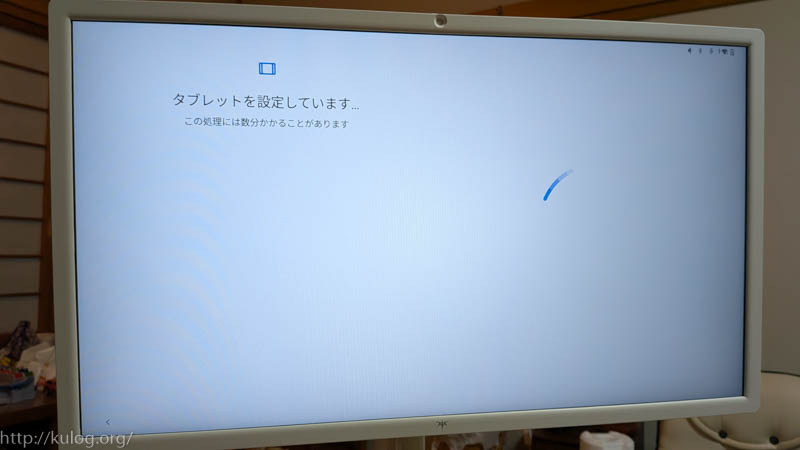
指示通り設定を進めます。
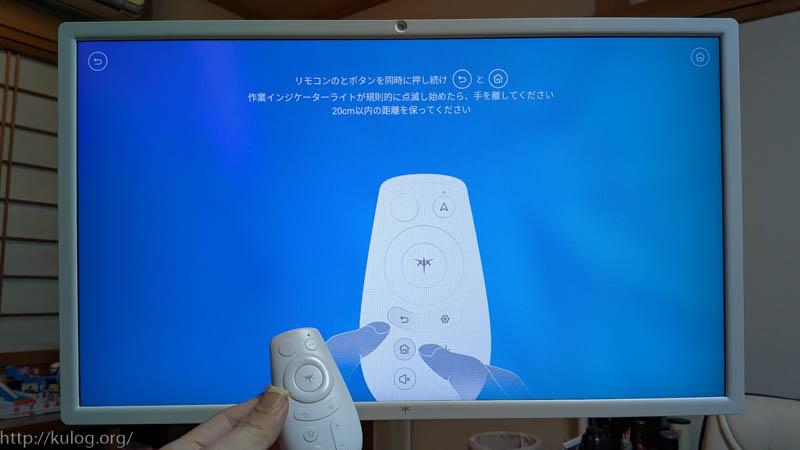
リモコンの設定がでてきました。指示通りに「戻る」と「ホーム」を押し続けてみてもまったく繋がらなく、リモコンをすごく近づけてもなにをしても登録出来ませんでした。仕方がないので、右上の「ホーム」をタップしたところリモコンのセットアップは終了しました。
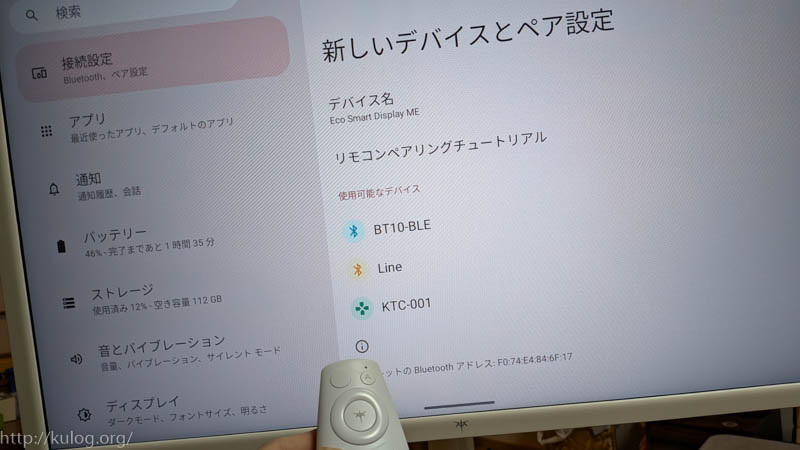
設定からBluetoothを開いて手動で設定したらリモコンが使えました。一日ぐらい置いたらまたリモコンが繋がらなくなって、再度、Bluetoothの設定をしたりしました。リモコンは微妙なのかな。
リモコンの右上のボタンを押すとカーソルが出て、細かい設定も可能になります。感度の設定は見当たらないので操作感は微妙ですがリモコンとしてはありです。
しばらく使ってみて
「どこでもディーガ」を使うとまるでテレビのように使えます。もちろん、Amazon PrimeやNetFlexも使えます。スピーカーも想像より大きい音がでるので迫力もありとてもよいです。
気になるのは、背面にあるボリュームボタンが押すとポコポコとうるさく滑らかでありません。最大の欠点というか、なにかのアプリが原因なのかもしれないのですが、放置していると勝手にモニタが付いてしまうのです。そのため、「どこでもディーガ」を使ったまま画面を切ったあと、なんの前触れもなく電源が入りテレビが流れ始めるのです。時間も関係なく真夜中でも! 変なアプリ入っているのかなぁ… 動画系しかソフト入れていないんですけどね…


コメント