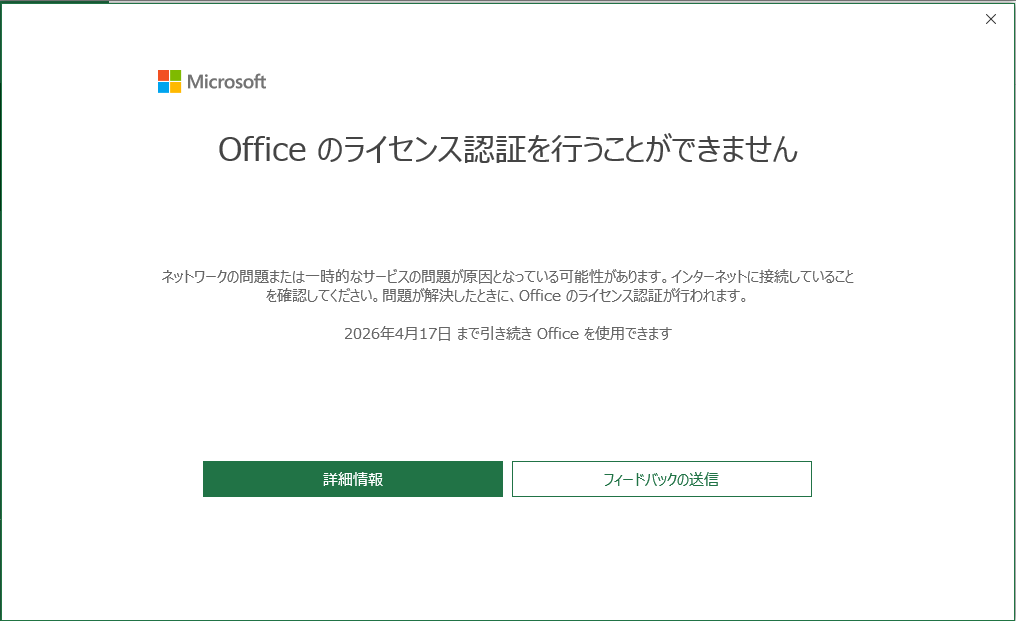
4月になってからOffice 365のライセンス認証をしようとすると以下のメッセージが表示されることが多々出てきました。そのときの対処方法を残します。
「Officeのライセンス認証を行うことができません」
メッセージの左にある「詳細情報」をクリックすると下記URLへ飛ばされます。大まかな内容は以下の通りでいろいろあり、全部確認しましたが、解決した方法だけ記載します。
Microsoft公式サポート:Officeがアクティブ化できないときの対処法
- TLS1.1とTLS1.2の有効化
- ネットワーク設定
- 日付、時刻、タイムゾーンの確認
- ファイアウォールの設定
- ウイルス対策ソフトの設定確認
- Proxyの設定確認
解決方法は、「TLS1.1とTLS1.2の有効化」を対応したことです。この項目で紛らわしいのは最初に「Windows 7 は~」と出てくるので、Windows 10/11では対応不要なのかと思ってしまったことです。よく見るとさらにリンクがあるので以下を参照に設定します。
Microsoft公式サポート: Windows の WinHTTP で TLS 1.1 および TLS 1.2 を既定のセキュリティ で保護されたプロトコルとして有効にするための更新プログラム
Windows 10/11 のWinHttp は、TLS 1.2は有効ですが、TLS 1.1は無効です。そのため、TLS 1.1も有効にする必要があります。不思議なのは、TLS 1.1は無効推奨なのにMicrosoft 365のライセンス認証には必要にするということです。これは状況によるのかもしれません。Proxy必須環境の場合とか…
さて、設定は WinHttpのTLS1.1, TLS1.2を有効にするレジストリにキーを追加します。
HKEY_LOCAL_MACHINE\SOFTWARE\Microsoft\Windows\CurrentVersion\Internet Settings\WinHttp
DWORD: DefaultSecureProtocols
値: 0x00000A00 (2560)
64bit OSの場合は以下にも同じキーをいれます。
HKEY_LOCAL_MACHINE\SOFTWARE\Wow6432Node\Microsoft\Windows\CurrentVersion\Internet Settings\WinHttp
DWORD: DefaultSecureProtocols
値: 0x00000A00 (2560)
追加したらOSを再起動します。するとライセンス認証がうまくいっていると思います。


コメント